Blogia
PcSoft Informatica para todos

Windows

Desactivación de programas en el inicio automático de Windows

En la instalación de algunos programas, a veces, aceptamos que estos se inicien automáticamente cada vez que arranca el Ordenador. El problema es que esto hace más lento el inicio del sistema, por lo que es conveniente deshabilitar el inicio automático de algunos de estos programas. 

Comando para desactivar el inicio automático de programas en Windows


En Windows 98/Me/2000/XP/7

Deberás ir al menú Inicio/Ejecutar. Escribe en la ventana que se abrirá msconfig y haz clic en Aceptar. En la ventana Utilidad de configuración del sistema, ve a la pestaña Inicio y desmarca las casillas de los programas que ya no deseas que se inicien automáticamente al comenzar Windows. Pulsa el botón Aceptar y reincia el sistema: 


En Windows 7

En Windows 7 deberás ir al menú Iniciar y en el recuadro de búsqueda escribe msconfig. Presiona Enter:

En la nueva ventana, haz clic en la pestaña Inicio de Windows

Desmarca las casillas de los programas que ya no deseas que se inicien automáticamente al arrancar Windows. Finalmente, reinicia el PC. 

Spy Hunter PRO 2013 + Crack

SpyHunter es un programa con el que podréis detectar y eliminar todo tipo de programas espías de vuestro ordenador. Es bien sabido que la mayoría de los ordenadores conectados a Internet están infestados de programas espías, que, además de robar información, causan desmejoras en el desempeño y estabilidad de los mismos.
El programa utiliza poderosos algoritmos de detección y eliminación, creados a partir de tecnología propia, para ayudar a libraros de los programas de código malicioso. Además, incluye un sistema para deshacer acciones realizadas por el programa, actualizaciones automáticas y su interfaz es atractiva y fácil de usar.


SpyHunter 4 Malware Security Suite

Spy Hunter monitoriza todas las páginas Web que visitas, detectando todo tipo de “intrusos” tales como cookies, web bugs, publicidad, spyware, s y envíos de datos.

El programa se ejecuta en segundo plano y va realizando una gráfica en tiempo real con todos los elementos encontrados en cada una de las páginas que visitas, generando además un detallado log que luego puedes visualizar en tu navegador.

También detecta el intercambio de datos entre Internet y tu PC, ya sea de entrada o salida. Además te permite mantener una lista de sitios autorizados, a los que sí permitas el uso de cookies y demás.

Características:

• Elimina spyware, adware, keyloggers, cookies, claves de registro de software espía, barras de herramientas, programas internos emergentes, programas de software residente
• Elimina programas de software espía que pueden ralentizar a tu PC
• Base de datos con 500 amenazas de software espía y publicitario
• Actualizaciones gratuitas cuando estén disponibles para nuevos parásitos de spyware
• El escáner más rápido en el mercado (temporizado en comparación con otros productos)
• Capacidades de deshacer, para deshacer el software espía que has eliminado
• Interfaz fácil de usar, (diseñada para ser tan simple como el juguete de un niño)

https://encrypted-tbn3.gstatic.com/images?q=tbn:ANd9GcQIWfyQlsRvCnaxaIpUgTBFvUgNOeWG8CeDc1MdYaHI7GdZn-hnoA

Eliminar publicidad Remarkit

Remarkit es una aplicación adware gratuita que se nos añadirá al navegador en forma de extensión, que puede entrar en nuestro ordenador sin permiso. Pretende ayudarnos a mejorar nuestra navegación por Internet y ofrece la ampliación del texto para facilitar la visualización y la capacidad de almacenar todo el texto resaltado, que le permite administrar los textos marcados y la búsqueda de ellos más adelante.

Es independiente del navegador y del motor de búsqueda que utilicemos, si estamos viendo sus anuncios, podemos estar infectados con algún tipo de virus. Remarkit no está considerado técnicamente como un virus, pero tiene muchas características maliciosas como capacidades de rootkit, va a  secuestrarnos el navegador y va a espiar las preferencias del usuario. Al descargar y utilizar el programa Remarkit podemos estar de acuerdo para dar el consentimiento para mostrar todos esos anuncios de terceros, y dar acceso a terceros para recoger y utilizar nuestra información personal , como la historial On Line, correo electrónico , incluso de otros datos privados.
¿Cómo podemos infectarnos con Remarkit?
Podemos descargar Remarkit desde su sitio web oficial. Pero la manera más habitual en la que podemos acabar instalando Remarkit es por la descarga de software gratuito en Internet, donde venga como un software opcional a instalar. Hay distintos sitios web como Softonic o Brothersoft que también promueven este tipo de programas en sus descargas, así que si hemos descargado algún programa de estos sitios web u otros parecidos, podemos acabar instalando Remarkit. Debemos estar atentos a la instalación de este tipo de software ya que si no revisamos los pasos del proceso de instalación podemos acabar instalando este software potencialmente no deseado o PUP en el equipo. También al ser usuarios de programas P2P donde se comparten archivos, podemos acabar con programas maliciosos o pirateados. Los emails spam o emails con remitente desconocido con enlaces maliciosos a sitios webs infectados o archivos adjuntos.
Una vez infectados  por Remarkit mostrarán sus anuncios con un cuadro emergente y va a mostrarnos cupones con ofertas cuando estemos navegando por Internet. Tiene el objetivo principalmente ganar dinero a costa de generar tráfico web, de promover ventas de productos o servicios en sitios web de dudoso origen, y por mostrar anuncios y enlaces promovidos por sus autores. Va a recopilar información personal, como la dirección IP. Puede redirigirnos a sitios web maliciosos donde podemos infectarnos con otros virus peligrosos. Pueden robarnos datos privados, así como credenciales de todo tipo (por ejemplo bancarias).
Si detectamos la presencia de Remarkit o estamos sufriendo redirecciones a sitios web relacionados con Remarkit, es un síntoma de que estemos infectados con virus. Es aconsejable que  realicemos un análisis completo del sistema y eliminemos las amenazas detectadas.
¿Cómo podemos eliminar Remarkit?
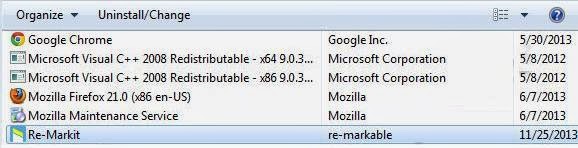
  • Desinstalaremos manualmente todos los programas relacionados con Remarkit. Nos dirigiremos al Panel de Control / Agregar Quitar programas y buscaremos el programa. > cuando lo encontremos, seleccionamos la opción Desinstalar y seguimos el proceso hasta el final. También podemos usar herramientas como CCleaner Revo Uninstaller para desinstalar estas aplicaciones. Estas son muy sencillas de instalar y usar .  
Sección de herramientas
  • Eliminaremos del navegador la extensión Remarkit. Dependiendo del navegador que tengamos deberemos seguir distintos pasos:
    Mozilla Firefox
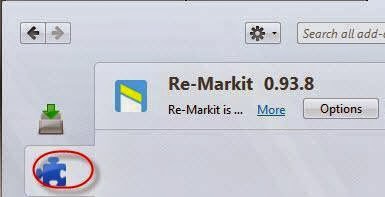
    • Vamos al menú de Herramientas / Complementos / Extensiones > luego seleccionaremos la opción de Eliminar Remarkit las extensiones maliciosas que detectemos. 
Eliminar Remarkit
    Internet Explorer

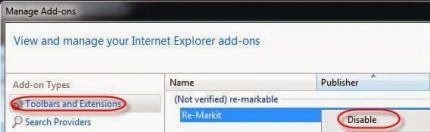
    • Abriremos el navegador y clicaremos en el icono del engranaje o iremos al menú Herramientas / Administrar complementos > iremos a la opción Barras de herramientas y extensiones y buscaremos las extensiones maliciosas para eliminarlas.
Barras de herramientas y extensiones
    Google Chrome
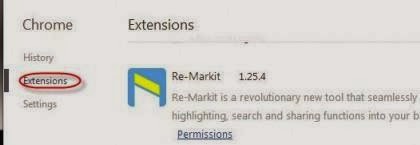
    • Vamos al menú de Herramientas / Extensiones > luego eliminaremos Remarkit y las extensiones maliciosas que detectemos.
Google Chrome Vamos al menú de Herramientas / Extensiones
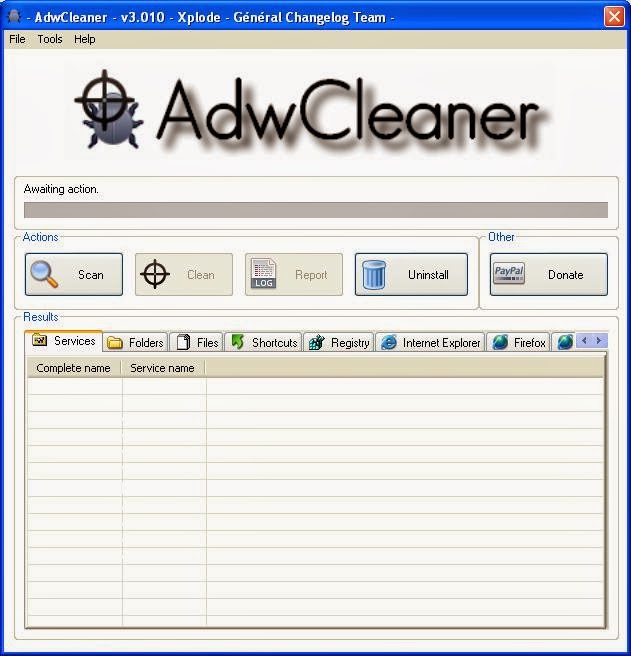
  • Descargamos Adwcleaner (lo podéis descargar desde mi sección de AntiSpyware) y lo guardamos en el escritorio > ejecutamos el programa como Administrador > Clicamos en el botón Scan > cuando termine es escaneo pulsaremos Clean para limpiar todo lo detectado > seguimos las instrucciones del programa. (Ver vídeo AdwCleaner)
Descargamos Adwcleaner
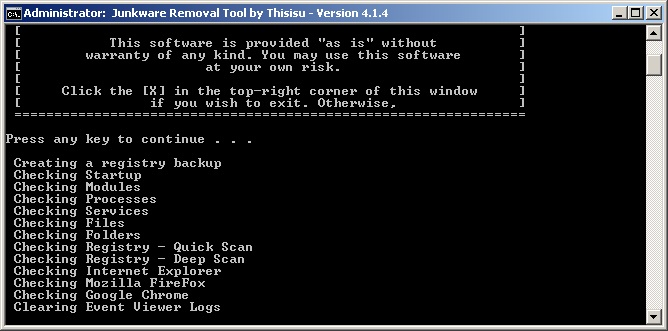
  • JunkWare, Lo podeis dercargar download JunkWare    Una vez descargado lo ejecutaremos en modo administrador > y nos pedirá pulsar una tecla para continuar > después va a checkear nuestro ordenador en busca de infecciones > reiniciaremos si nos lo pide. (Ver vídeo JunkWare)
JunkWare
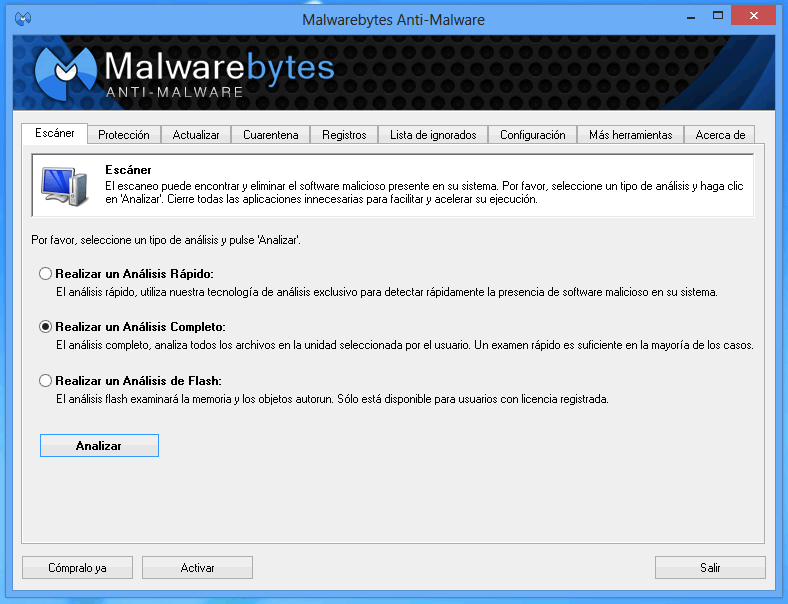
  • Malwarebytes Anti-Malware (analiza el sistema para eliminar malware) . Lo podéis descargar desde mi sección de AntiMalware. Instalaremos el programa y lo actualizaremos > Realizaremos un análisis completo > Cuando haya terminado, seguiremos con el asistente y eliminaremos los malwares detectados. (Ver vídeo Malwarebytes)
     Malwarebytes Anti-Malware
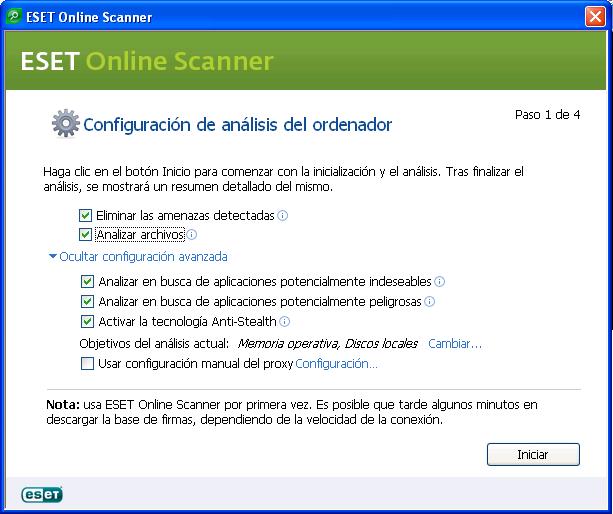
  • Realiza un análisis completo con Eset Nod32 online -> Version Descargable e Instalable: desde solucionavirus Antivirus OnLine podemos descargarla con el nombre Esetsmartinstaller_esn > marcaremos la opción Eliminar las amenazas detectadas y analizar archivos > realizamos clic en Configuración adicional y marcamos las casillas: Analizar en busca de aplicaciones potencialmente indeseables, Analizar en busca de aplicaciones potencialmente peligrosas y Activar la tecnolgía Anti-Stealth. > Clicamos Iniciar para que empiece a descargar  la base firmas de virus y posteriormente empiece a analizar tu sistema. (Ver vídeo Eset OnLine Escaner)
Realiza un análisis completo con Eset Nod32 online 
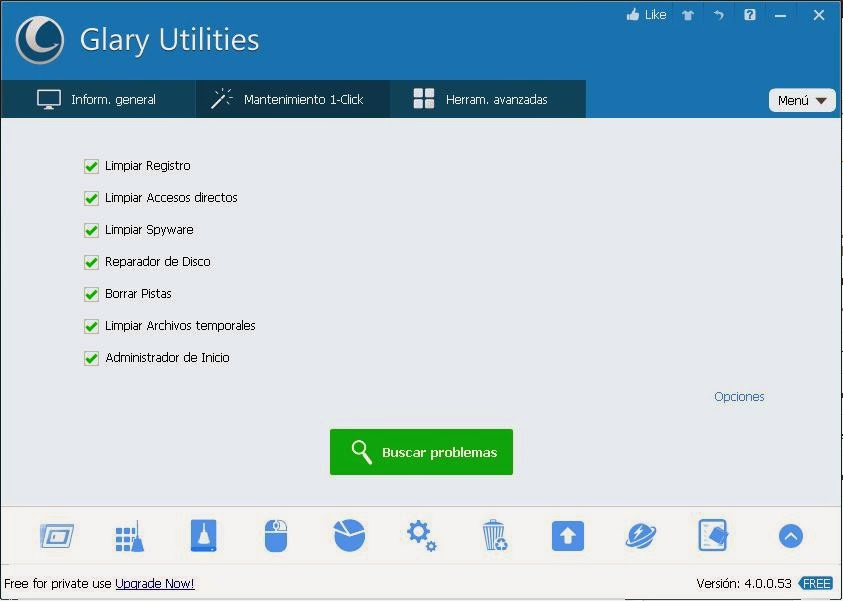
  • Glary Utilities nos permitirá realizar un mantenimiento general del ordenador y optimizarlo en profundidad. Lo podemos descargar desde solucionavirus Herramientas. Si ya lo teníamos instalado, pulsaremos Buscar Actualizaciones y el programa actualizará su base de datos y de ser necesario te avisará si hay una nueva versión > después vamos a la opción Mantenimiento un clic > Clicamos la opción Ver resultados > y cuando termine Repararemos los problemas detectados. (Ver vídeo Glary Utilities)
    Glary Utilities
  • Finalmente desinstalaremos Adwcleaner.
  

¿Cómo cierro una aplicación? en Windows 8

Las aplicaciones que instale desde la Tienda Windows no ralentizan el equipo, de modo que no necesita cerrarlas. Cuando no esté usando una aplicación, Windows la dejará ejecutándose en segundo plano y, a continuación, la cerrará si no la usa. No obstante, si realmente quiere cerrar una aplicación, aquí le explicamos cómo hacerlo:

Si está usando un mouse, haga clic en la parte superior de la aplicación y arrastre hacia la parte inferior de la pantalla.

SI está usando la funcionalidad táctil, arrastre la aplicación hacia la parte inferior de la pantalla.

Las aplicaciones que instale desde la Tienda Windows no ralentizan el equipo

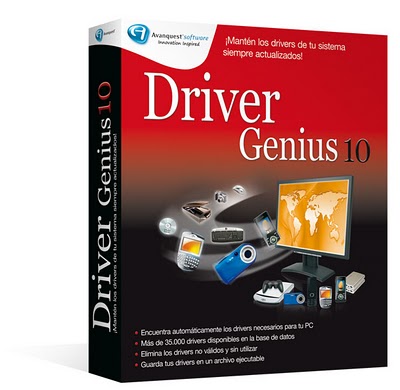
Driver Genius 10.0.0.712 [Full] [Español]

Última Versión [Enero 2011]

"¡Mantén los drivers de tu sistema siempre actualizados!Driver Genius 10.0.0.712
Si reinstalas regularmente tu sistema, sabes que puede ser difícil y tardado encontrar los controladores adecuados para tu sistema. Gracias Driver Genius, puedes guardar todos tus drivers en tu PC y restaurarlos una vez que haz reinstalado el sistema. ¡Olvídate de perder tiempo en la instalación y encontrando los controladores que necesitas!

    * Encuentra automáticamente los drivers necesarios para tu PC
    * Más de 35.000 drivers disponibles en la base de datos
    * Elimina los drivers no válidos y sin utilizar
    * Guarda tus drivers en un archivo ejecutable
    * NUEVO ! ¡ Programa el análisis de tus controladores !
    * NUEVO ! ¡ Verifica los drivers descargados!
    * NUEVO ! ¡ Visualiza el historial de tus controladores!..etc"


Aclaracion: No presenta problemas a la hora de actualizar.

Descripcion del archivo:

Programa: Driver Genius 10.0.0.712

Idioma: Multiples Idiomas. Incluido el español.

Plataformas: Windows 98, Windows Millenium, Windows 2000, Windows Server 2003, Windows XP, Windows XP 64-bit, Windows Vista 32-bit, Windows Vista 64-bit, Windows 7,
Driver Genius 10.0.0.712
Alojado en: Mediafire

Comprimido con: Winrar

Peso del archivo: 12,2 MB

Uploader: KAYBAJTP

Pass del Archivo: No tiene


LiveUpdateDriver Genius Professional Edition


http://www.mediafire.com/?u81mihdcv7v5utt


Este equipo No está ejecutando una copia de windows original

Este equipo No está ejecutando una copia de windows original

El problema que tenemos es que instalamos una actualización que hace que nos salte este aviso cada vez que ejecutamos una aplicación de windows o cuando dejamos la PC inactiva durante varios minutos. Lo que vamos a hacer, es desinstalarla.(Puesto que las actualizaciones pueden mejorar la seguridad del equipo, es mejor no quitar una actualización a menos que estemos seguros de que está provocando problemas)*actualización de Windows KB971033
Pasos a seguir:
1. Para abrir Actualizaciones instaladas, hacemos clic en el botón Inicio,
en Panel de control, en Programas y, a continuación, bajo Programas ycaracterísticas hacemos clic en Ver actualizaciones instaladas.2. Seleccionamos la actualización KB971033 y, a continuación, hacemos clicen Desinstalar. Se requiere permiso de administrador Si se le solicitauna contraseña de administrador o una confirmación, escribimos lacontraseña o proporcionamos la confirmación.Nota: También es posible que Windows esté configurado para instalaractualizaciones automáticamente, que es la opción recomendada parael equipo. Si no deseamos que Windows instale una actualización, deberemos ocultarla: 1. Para abrir Windows Update, haga clic en el botón Inicio. En el cuadro de búsqueda, escribe Update y, a continuación, en la lista de resultados, hacemos clic en Windows Update. 2. En el panel izquierdo, hacemos clic en Buscar actualizaciones.3. Cuando Windows encuentre actualizaciones para el equipo, hacemos clic con el botón secundario en la ectualización que no deseamos instalar y hacemos clic en Ocultar actualización. (La próxima vez que busque actualizaciones no se seleccionará ni instalará automáticamente la actualización. Se requiere permiso de administrador. si se solicita una contraseña de administrador o una confirmación, escribimos la contraseña o proporcionamos la confirmación).


llego el momento de convertirte un experto en Joomla 3

Inicio automático en Windows XP

Inicio automático en Windows XP

Muchos de nosotros poseemos ordenadores donde sólamente lo usamos nosotros, y por tanto podemos ganar unos segundos en el arranque de nuestro Windows XP eliminando la autentificación del usuario cuando realmente no haría falta.

Estas son unas instrucciones que nos servirán para poder abrir nuestra sección de forma automática:

  • Nos vamos a Inicio Panel de control.
  • Seleccionamos Rendimiento y mantenimiento yen la nueva ventana, pulsamos sobre Herramientas administrativas.
  • Pulsa ahora sobre Directiva de seguridad local. En la ventana que se abre pulsamos, en el panel de la izquierda, sobre Directivas de cuenta Directiva de contraseña.
  • En el panel de la derecha, pulsamos, con el botón derecho del ratón, sobre Longitud mínima de la contraseña y selecciona Propiedades. Pon 0 caracteres en No se requiere contraseña.

Si después de intentar realizar el ajuste anterior, has comprobado que no es necesario ningún cambio. O si realizado el ajuste Windows XP sigue sin iniciar sesión automáticamente, debes llevar a cabo otro sencillo proceso:

  • Vete a Inicio Ejecutar y escribe control userpasswords2.
  • En la ventana que se abre, desmarca Los usuarios deben escribir su nombre y contraseña para usar el equipo, y pulsa sobre el botón Aplicar.
  • En la nueva ventana, pon los datos que te pide del que va a iniciar automáticamente la sesión y pulsa en Aceptar. (Lo normal es que el Nombre de usuario sea Administrador y que Contraseña quede en blanco).
  • Pulsa en Aceptar en la nueva ventana.

Ya no tendremos que perder el tiempo a la hora de iniciar sesión cuando sólo somos nosotros los únicos que usamos el sistema.

iCash v5.5 Build 0720 Gratis Full

iCash v5.5 Build 0720 Gratis Full

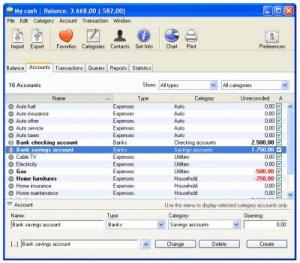
iCash es un programa especialmente diseñado para controlar sus finanzas personales, registrando sus ingresos, gastos, deudas y transacciones bancarias.

Es tan simple como crear las cuentas que vaya a necesitar y transferir importes entre ellas. Ni siquiera le hará falta tener conocimientos de contabilidad.

iCash es un completo programa de gestión personal para Macintosh y Windows muy versátil y fácil de utilizar. iCash ha sido diseñado con el objetivo de controlar todo tipo de asuntos financieros sin tener conocimientos previos de contabilidad.

iCash proporciona una manera muy sencilla de controlar los ingresos, gastos y transacciones bancarias tanto a nivel personal como profesional. iCash es ideal para clubs, asociaciones, trabajadores autónomos, pequeñas empresas o simplemente para gestionar su contabilidad doméstica. En pocos minutos puede empezar a crear cuentas y registrar transacciones entre ellas.

Características

Detecta y utiliza su lengua si disponible.
No se requieren conocimientos previos de contabilidad.
Interfaz amigable todo-en-uno de fácil utilización.
Compatibilidad total de los documentos entre Mac y PC.
Creación ilimitada de cuentas, categorías y contactos.
Clasificación de las cuentas por categorías y tipos.
Soporte para divisas y editor de tipos de cambio.
Seguimiento de la conciliación de las transacciones.
Programación de transacciones periódicas.
Soporte para la creación de presupuestos.
Clasificación de transacciones por proyectos.
Generación de informes detallados por periodo.
Sistema de búsqueda de transacciones según criterios múltiples.
Creación de gráficos por cuenta, tipo de cuenta o categoría.
Importación y exportación de cuentas, categorías y transacciones. (OFX, QIF, CSV)
Motor de base de datos SQL avanzado con sistema de back-up automático.
Multi-documento con protección por palabra clave.
Versiones nativas para Mac OS X (Universal) and Windows.

Tamaño: 12mb
server: rapidshare
Medicina incluida

http://rapidshare.com/files/281451119/iCash5.rar

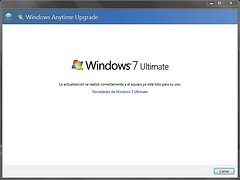
Actulizar Windows 7 a Ultimate

Realizar la actualización a Ultimate es muy fácil.

Vamos a Inicio y buscamos Windows anytime upgrade.

Ahora vamos a la pestaña de actualizar Windows por medio de clave y cuando nos pide la clave ingresamos esta:

22TKD-F8XX6-YG69F-9M66D-PMJBM

una vez terminado el proceso de instalación se reiniciara el pc y listo ya tienes windows 7 ultimate instalado en tu pc.

nota: windows 7 ultimate viene activado. para probar si tu windows es original o saber si esta activado solo ve a inicio/equipo/click derecho/propiedades

y verifica la originalidad.

AutoScreenRecorder Pro 3.1.36

AutoScreenRecorder Pro 3.1.36

AutoScreenRecorder Pro 3.1.36 en Torrent 

AutoScreenRecorder Pro 3.1.367 + Keygen Software | 4.16 Mb

AutoScreenRecorder 3 Pro es un grabador de pantalla de gran alcance e inteligente para grabar cualquier cosa que vea, haga u oiga en la pantalla y guardarla en un archivo de vídeo o una película Flash. Viene con una serie de características que incluyen opciones de calidad y codec de vídeo, auto-stop, grabación programada, y un editor de vídeo, que puede ofrecer alta calidad de archivos de vídeo. Es compatible con múltiples monitores, grabación de larga duración y re-grabación de audio. Además, AutoScreenRecorder 3.0 es fácil de usar, con interfaz de usuario ScreenZoom que permite agrandar la pantalla en cualquier momento.

Con AutoScreenRecorder 3 Pro, usted puede grabar sus sesiones en línea, cámaras web, juegos, demostraciones de formación, videos y películas. Usted puede subir su video a YouTube y la película de Flash se pueden publicar en la Web en muy poco tiempo.

Instalación: 
-------------------
Desempaquetar
Instalar
Use keygen
Y a disfrutar

Flechas de accesos directos (todos)

Flechas de accesos directos (todos)

Para quitar las flechas en los accesos directos seguiremos los siguientes pasos


  • Escribimos regedit


  • Buscamos la siguiente direccion: hkey_Classes_root/lnkfile y del lado derecho borraremos isShortCut


  • Vamos a hkey_Classes_root/piffile y a la derecha borrar tambien IsShortCut


  • Reiniciaremos el pc y ya esta.

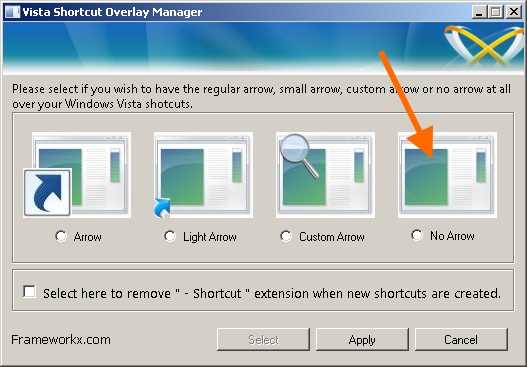
Flechas de accesos directos W7 32 y 64

Quitar flechas accesos directosWindows 7 32 y 64 bits

Hay un programa muy sencillo que nos permitirá ajustar o quitar las flechas de los accesos directos en un par de clics.

Quitar flechas accesos directos Windows 7 32 y 64 bits Quitar flechas accesos directos Windows 7 32 y 64 bits

Bajamos el programa y seleccionamos el tipo de flecha que queremos tener o marcamos No Arrow si se quieren quitar las flechas. Marcar el cuadro de abajo para aplicar los mismos cambios para los nuevos accesos directos que vayas creando. Tenemos que reiniciar el equipo para que se lleven a cabo los cambios.

MegaUpload Descargar Quitar flechas accesos directos Windows 7 32 y 64 bits


Baylon Licencia

Baylon Licencia

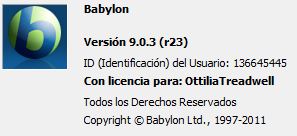
Baylon 9.0.3 (r23)

User name :  OttiliaTreadwell
License Code : CCDA8NGAKF0V9S5VZS6CRZJBU4

TuneUp Utilities™ 2011

TuneUp Utilities™ 2011

TuneUp Utilities™ 2011

Descubra la primicia mundial:
TuneUp Program Deactivator
para disfrutar de "Windows® como
el primer día"

  • Primicia mundial: TuneUp Program Deactivator
  • Nuevo: Estado de optimización
  • Nuevo: Función de evaluación para programas
Descarga gratuita
Program Deactivator
Serial Key :
j250bq-jv7ckd-57meq9-tnqy37-t227vk-nnkj0f
5taqwf-d8ca57-wrxfnn-yx8jnm-fqy1ex-94tykb
nr8cmk-m2dma3-bqpkqb-ab3x8k-6wnxcv-fva6fv
vf55n2-v81wk9-n4xdpe-w48843-v7rw6w-naxad8
96ft2w-4xmw9k-y9qe4x-abq5f5-d0rqa9-2p7xef
2bf6ty-278vn1-5q81w4-qncb8n-rjfnpn-2890yj
a38p61-5k8d2k-84krc5-bvjw2r-ncv9m3-mfjef1
re6wjq-dk5ya3-cxpvy5-bvkpy2-hpwmqp-ja91ay
601hj7-f03w72-3dj9km-5dp9a3-dmdfd7-v92c7v
3ytr1m-5ta12c-ve7myp-483vea-mc28mw-1cfp1k
4pp4wy-rcrfxx-63hc3y-abwtcd-2442v4-9e1ca6
rr4ec2-q45787-0nr5rq-d5cxjn-vewm07-vjvk32
knjjbn-3n4vpp-2hkx2h-517bnm-6y7qfb-3njwx1
x7vvhb-v0fhfj-750cw7-8e5f7j-e9debk-hq10md
rcextc-p09md7-ntd9wx-h27bwn-xyc8v3-qc268j
j8rq1m-9nqd0t-jkfmrr-w8kp3d-7h5vd1-8n2t18
4teq7j-rmn2ha-p7fqyv-f0e0kw-efbexr-nhpbkv
at9184-hfam14-vbwcy2-22em8m-qk99m4-8tkqwt
dvwqph-bn5xt1-ft5hyq-9anekc-f88cpd-py9p4h
r88054-e50hnc-k7m2t3-hq164w-m2fmy5-00cbp9
k9brmq-xb56bn-qvrjqd-2m0epv-aybbjf-jm1t9p
48emmq-ekxr24-hfch8x-w2ma5d-ty8b1r-1ww4w7
vbadpq-e6vc79-r8xb7j-c246wc-hv3ww8-rwkeex
m1d1e3-02etd0-717p4c-ykd551-4ma1dk-hnnhkm
18epne-794wqm-kcn8eh-a0hb1a-h3xpf7-fq5k15
cnvey7-v2rea7-q5bqyx-4nbwpp-4x4af0-jt2fyj
jr9apm-avtfnr-e07h0k-pvdwpd-9cqrx0-f36dk6
296h0x-wy4rva-kva0b1-fe9pdw-hn24td-tjmxf4
1tvfy1-r4qank-qt87j2-w87dch-bdkhjc-y1weyx

WinISO 5.3.0.125

WinISO 5.3.0.125: Herramienta para poder trabajar con imágenes de CD-ROM. Capaz de convertir imágenes BIN a ISO, crear imágenes ISO de un CD, editar la imagen, etc. Para traducir el programa a otro idioma se debe copiar el archivo ini del idioma deseado, sobrescribiendo al existente.

  9X/ME/NT/2000/XP
PESO: 1.18 MB
IDIOMA: Idioma Español Idioma Inglés
VALORACIÓN:

Versión evaluación: No extrae archivos mayor a 3 MB. No convierte ni graba una imagen mayor a 100MB.

Archivo ini para idioma español (14.2 KB)

Solo falta poner la medicina, o descargalo todo en torrent
Name    : Registered
s/n    : E5BD1CA3A7B8B9B689866793790E9AB6BA988A50E9F834DE

WinMount - Montar unidades Virtuales


WinMount v3.3.0209
Monta Una Unidad Virtual con Ficheros ZIP, RAR, ISO y Más


Descripción:

Abrir imágenes de CD/DVD o descomprimir grandes archivos no sólo lleva unos
cuantos minutos, sino que puede aumentar el espacio ocupado en disco. Una
solución elegante es montar estos ficheros como unidades virtuales.

Es el objetivo de WinMount, que no sólo comprime y descomprime los formatos ZIP,
RAR y 7Z, sino que puede convertirlos a su propio formato, MOU, y montar los
contenidos como una rápida unidad virtual, asignándole automáticamente una letra.

Además, WinMount es capaz de hacer lo mismo con imágenes de CD/DVD, con lo
que satisface todas las necesidades de montaje. Por si fuera poco, WinMount extiende
su capacidad a ficheros de música FLAC o APE e incluso carpetas sueltas.

Tal vez WinMount no posea la mejor interfaz de su categoría, pero consigue integrar
en una sola aplicación funciones que requieren dos o tres programas distintos.

 
Soporta los siguientes formatos:

MOU, ZIP, RAR, 7Z, WIM, ISO, ISZ, IMG, MDF, MDS, NRG, CCD, CUE, VCD, BIN,
WMT, WIM, FLAC, APE, WV


¿Que hay de nuevo en WinMount v3.2.0929?

Rápido montaje postal a la ruta actual como una carpeta virtual.
Skip proceso de indexación, mientras que el montaje, sujeta postal velocidad de
montaje.
Añadir la palabra para comentar la propiedad envuelta mostrar la ventana.
Permite crear imágenes ISO de la unidad WinMount virtual.


Sistema Operativo:

Win2000/NT/XP/2003/Vista/7


Datos de la Descarga:

WinMount v3.3.0209
5.97 MB | MegaUpload | Ingles | Incl. Serial

http://www.megaupload.com/?d=OJ08Q1FY


WinMount v3.3.0209
Monta Una Unidad Virtual con Ficheros ZIP, RAR, ISO y Más
  

Cómo grabar imágenes BIN,CUE,ISO,MDF,MDS,NRG,CCD...


Programas Utilizados:
Para Grabar:
-Nero
-Alcohol 120%
-Clone CD

Para descomprimir:
-Winrar

-----------------------------------------------------------------

GRABAR ARCHIVOS .BIN Y .CUE

En el archivo .bin es donde esta la imagen en si y en el .cue hay información sobre la imagen. Estos dos archivos siempre deben estar juntos, sino no se podrá grabar la

imagen correctamente. Fíjate siempre de donde la descargues que estén estos dos archivos. El archivo .bin y el .cue deben llevar el mismo nombre: por ejemplo,

Imagen_de_un_juego.BIN y Imagen_de_un_juego.CUE.

1. Abrimos Nero;

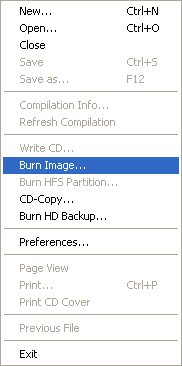
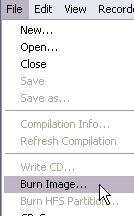
2. En las versiones de Nero 6.x hay que pinchar en ’Grabador’ y luego ’Grabar Imagen...’. En las antiguas versiones 4.x y 5.x hay que pichar en ’Archivo’ / ’Grabar Imagen’

(’File’ / ’Burn image’); ver foto.


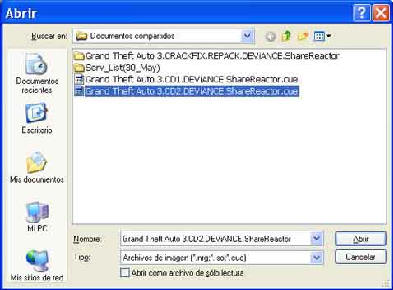
3. Ahora nos pide donde esta el archivo .cue perteneciente a la imagen que queremos grabar. Seguidamente pulsamos ’Abrir’ (’Open’):


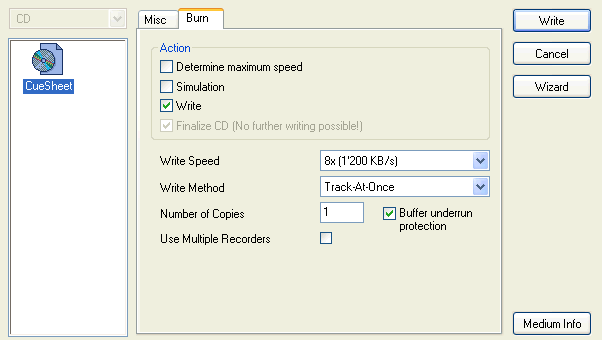
4. Configuramos la velocidad de grabación a nuestro gusto y pulsamos ’Grabar’ (’Write’);


-----------------------------------------------------------------

GRABAR IMÁGEN .BIN (sin el archivo .CUE)

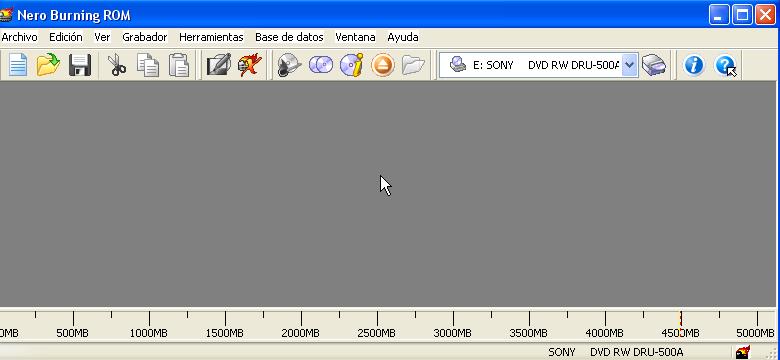
1. Abrir imagen con el Nero Burning ROM.


2. Cancelas la opción para crear un nuevo projecto.

Cancelas esta opción que saldrá:


3. Vas a la parte del menú donde dice "Recorder" y luego clickeas en "Burn Image".


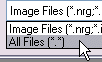
4. Clickeas en donde dice "Files of Type" y allí elijes donde dice "All Files(*.*)"


5. Elijes la imagen .bin

6. En Tamaño de Bloques (bytes) poner 2352

7. Lo que tienes que hacer es elegir la velocidad de escritura menor de todas (1x, 2x, 4x,etc) y luego darle a "Write"

8. Listo.

-----------------------------------------------------------------

GRABAR IMÁGEN .ISO

1. Descomprimir con Winrar los archivos descargados.

2. Obtendrás una imagen con formato .ISO.

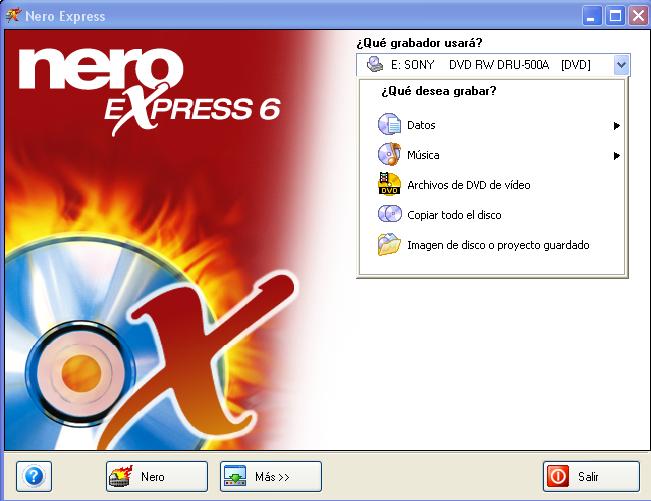
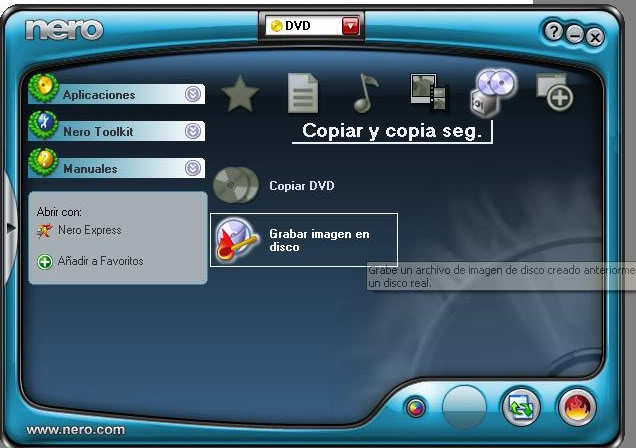
3. Abrir el NERO. Elejir (en la opción DVD) "Grabar imagen en Disco".


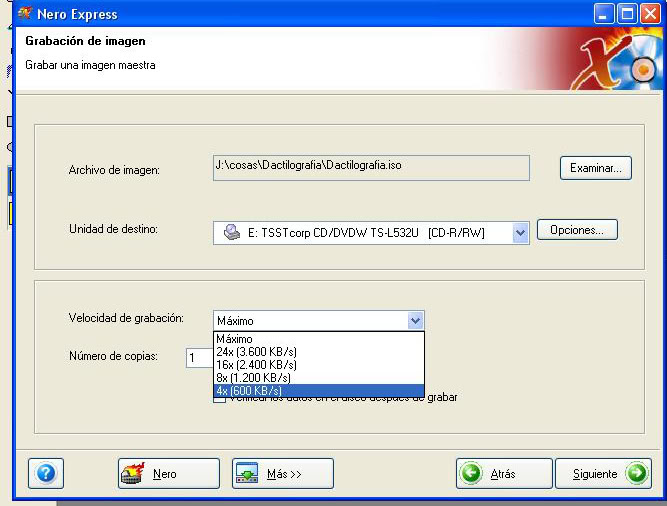
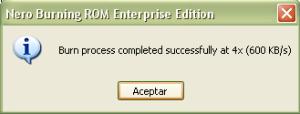
4. Nos saldrá una nueva ventana. En "Archivo de Imagen" buscamos la ruta donde tenemos la ISO del juego ; En "Velocidad de Grabación" elejimos "4x (600 KB/s)".


5. Listo ya tienes tu juego grabado en un DVD para jugar en tu play.

PSD: Siempre elejir la velocidad mínima que les deje el disco para un mejor rendimiento.

-----------------------------------------------------------------

GRABAR ARCHIVOS .MDF y .MDS

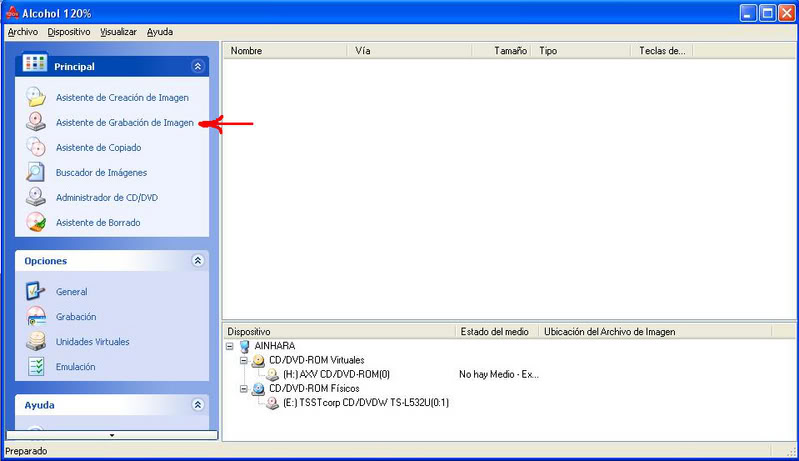
1. Abrir el Alcohol 120%.

2. “Asistente de Grabación de imagen”.


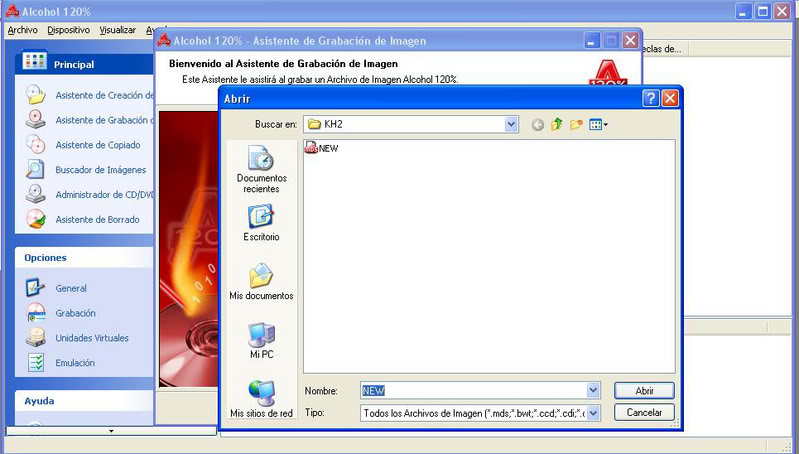
3. Seleccionas la carpeta donde hayas guardado los archivos mdf y mds. Le das a abrir y a siguiente.


4. Aqui dejas todo como está y seleccionas a “Velocidad de grabación y seleccionas la más baja que tengas. (En este caso son 2x).


5. Marcas la casilla de “Grabación”. Le das a “Iniciar” y listo.

-----------------------------------------------------------------

GRABAR IMÁGEN .NRG

1. Descomprimir con Winrar los archivos descargados.

2. Obtendrás una imagen con formato .NRG.

3. Abrir el NERO. Elejir (en la opción DVD) "Grabar imagen en Disco".


4. Nos saldrá una nueva ventana. En "Archivo de Imagen" buscamos la ruta donde tenemos la imagen .NRG del juego ; En "Velocidad de Grabación" elejimos "4x (600 KB/s)".


5. Listo ya tienes tu juego grabado en un DVD para jugar en tu play.

PSD: Siempre elejir la velocidad mínima que les deje el disco para un mejor rendimiento.

Pongo las imágenes puestas anteriormente,ya que es el mismo proceso.

-----------------------------------------------------------------


GRABAR IMÁGENES .CCD, .SUB y .IMG

Estos archivos son imágenes que se deben grabar con el programa de grabación de Cds CloneCD de ahí el nombre de la extensión .ccd.

En el archivo .ccd es donde esta la imagen, en los demás (.sub y .img) hay información de la imagen. Asegurate siempre de donde la descargues que esten los 3 archivos,

sino no podras grabar la imagen. Los 3 archivos tienen que estar en la misma carpeta.

En este tipo de imagen se suele usar para bastantes juegos.

1. Abrimos CloneCD.

2. Pulsamos el botón "grabar imagen"

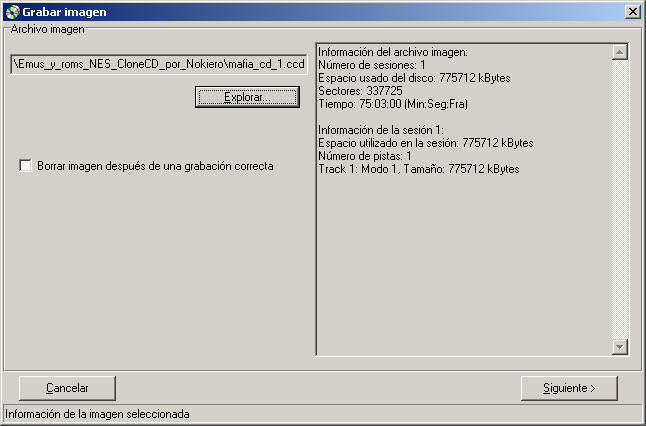
3. Pinchamos en el botón "Explorar" y le señalamos donde esta el archivo de la imagen que queremos grabar (.ccd)


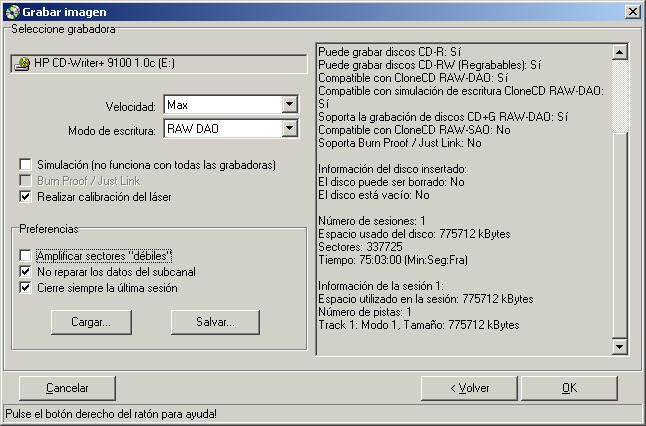
4. Configuramos las opciones de grabación a nuestro gusto y le damos iniciar la grabación:


Recupera la contraseña del router wifi en Windows 7

Recupera la contraseña del router wifi en Windows 7

Nos vamos al botón de inicio, a la izquierda de la barra de tareas, y en los menús hacemos clic en Panel de control.

Haz clic en Redes e Internet y despues Centro de Redes y recursos compartidos.

Ahora solo, a la izquierda, tienes que clicar en Administrar redes inalámbricas, buscar el nombre de nuestro router en a lista y haciendo clic con el botón derecho del ratón sobre nuestra conexión elegiremos propiedades.

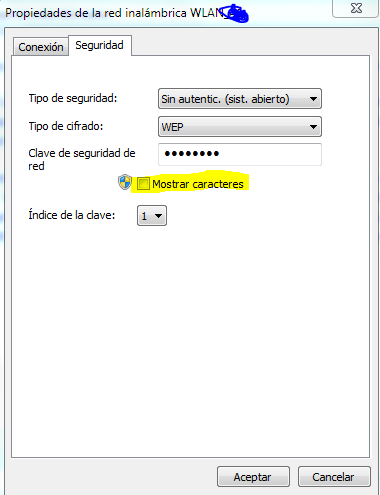
Se inicia una ventana en la que existen dos pestañas, Conexión y Seguridad. Hacemos clic en la segunda, en Seguridad, y tendremos a la mitad de la ventana nuestra contraseña oculta por asteriscos. Marca la casilla Mostrar caracteres y podrás recuperar tu contraseña del router wifi para configurar tu ordenador.